2019年1月16日水曜日

Geeetech A10M 買っちゃいました^^;

ANYCUBIC I3 MEGA 2号機の機嫌が急に悪くなり、なかなか印刷が始まらなくなった(言い訳ができたw)ので、かねてから目をつけていた Geeetech A10M をアマゾンでポチりました。2万9999円でした。


GEEETECH A10M 3Dプリンター デュアルエクストルーダ・ミックスカラー、フィラメント検出および中断復帰機能、Prusa I3半完成DIYキット

最初は A10 という2万4500円の方を買うつもりだったのですが、どうせなら2色印刷できる方がいいだろうとこちらにしました。

プライムなので2日で到着、早速組み立て。噂によると ANYCUBIC I3 MEGA なみに簡単に組み立てられるとのことだったので期待していたのですが、1時間近くかかってしまった><;

原因は組み立て説明書。ペラ紙1枚で組み立ての説明は1/3ページほど。写真は小さいし暗いから黒い部品はどっち向いているのかさぱりわからず。T-ナット使うところも特に何も書いてないし…スプールホルダーの取り付け方法だけで30分位悩みました^^;


とりあえず組み立てだけは終えたのですが、何故か大量にネジが余った…大丈夫なのか不安に…

アマゾンのレビューにフェースブックのグループのことが書かれていたので、覗きにゆくと未登録だと定期的に登録しろダイアログが出てくるのね…仕方がないので新規登録、グループにも参加させていただきました。

先のネジの件を聞くと皆さん大量に余ったとのことだったので一安心しました。

1. 届いた荷物
2. 開封、LCDとエクストルーダーとコントローラー、Y軸、ヒートベッドなどが組み立てられているベース
3. 下段は電源と組み立て済みのX軸にネジ類など
4. ベースにX軸をボルト4本で止めます。
5. LCDをボルト2本で取り付け
6. 電源を付けて、エクストルーダーを取り付け
ここで困ってしまった。エクストルーダー真っ黒なので老眼+白内障の私にはどの向きにつけるのかマニュアルを見てもさっぱりわからない…強度的に考えてもフィラメントの流れを考えても上部に取付か?と適当に付けてみる…
スプールホルダーの取付部には3つの穴が空いているんだけどこれが付きそうな穴もない…

う〜ん、わからん。わからないときはつぶやくw「ネットにある画像と違う」とすぐに返信が\(^_^)/ そうか、ネットの画像見ればいいんだと酔っ払いがようやく気づくw

んで、エクストルーダの取り付け位置を背面にし、ネジ袋をよく見ると T-ナットが入っているのを見つけて無事スプールホルダーも取り付け完了。

7. 完成

夜もだいぶ更けたので、今日はここまで。XY軸のベルトテンション、触ってみるとかなりピンピン。緩めるべきかこのまま印刷してみるべきか…各部のガタやネジの緩みも確認しなきゃいけないし、エクストルーダーのピニオンギアが逆さまに入っているものがあるそうなんでそれも確認しなきゃだ。

ちなみに、こいつのエクストルーダーはタイタンでした\(^_^)/ ANYCUBIC I3 MEAG のエクストルーダーもタイタンに変えようと思っているところなのでなんか嬉しい。
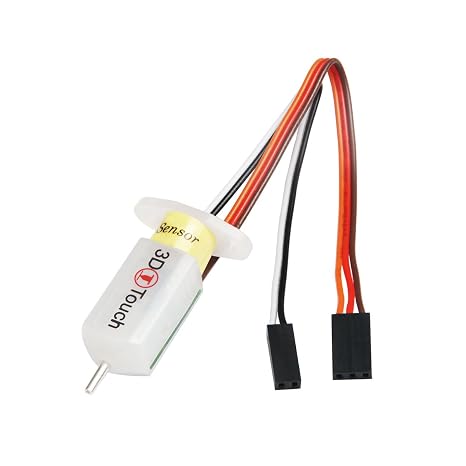
ユーツベに「Video for 3Dtouch/Bltouch on Geeetech A10/A10M」といビデオがあってなんかオートレベリング簡単に付きそうなのでポチってしまった^^;


ANYCUBIC I3 MEGA 温度が上下して印刷が始まらない

順調に印刷できていた2号機が急に印刷しなくなりました。印刷を開始しヘッドの温度が規定に達したあと+10℃くらいまで上がり、その後下がってきて設定温度を超え−10℃くらいまで下がる。これを繰り返して印刷が始まりません。そのまま放置しておくと忘れた頃に印刷を始めます。


サポートに問い合わせたところ、

  1. ホットエンドのブロックにシリコンなどの断熱材をつける
  2. PID調整を行う
とのこと、シリコンの靴下は持っているんだけどPID調整というのに興味を覚え早速ググってみると、お〜!そのものじゃないか〜。

ということでやったことを記録します。

まずはPIDの説明:PID Tuning/ja
いまいちよくわからないけどこの数字をもとに温度を一定に保とうとしてるらしい^^;

このページには G-code を投げろと書かれている。どうするんだ?更にググると Repetier-Host というソフトを使うらしい。Linux 版あればいいなと覗いてみるとありました〜\(^_^)/ しかも、AppImage だ〜。ダウンロードしてきて chmod +x 実行権付けて /usr/local/ に mv してやればインストール完了、nautilus でダブルクリックしてやれば起動しました。

あとは先程のページに書かれている通りにやれば OK。

一応送った G-Code を書いておくと
  1. M303 E0 S200 C8
  2. M301 P19.56 I0.71 D134.26 (PIDの値は違います)
  3. M500
再起動して印刷を開始してみると、一発で印刷が始まるようになりました\(^_^)/

しかし、なんで急にこの値が変わったんだろう?

2018年11月1日木曜日

ESP32 にて謎のエラー

ちょっと前に ESP32 を使った Blynk アプリを作りました。
久しぶりに動かすことになったのですが一部仕様追加があったので修正してコンパイルしようとしたら謎のエラーが><;

Traceback (most recent call last):
  File "/home/kiya/.arduino15/packages/esp32/tools/esptool/2.3.1/esptool.py", line 34, in
    import serial
ImportError: No module named serial
「WiFi.h」に対して複数のライブラリが見つかりました
使用済:/home/kiya/.arduino15/packages/esp32/hardware/esp32/1.0.0/libraries/WiFi
未使用:/usr/local/arduino-1.8.7/libraries/WiFi
exit status 1
ボードESP32 Dev Moduleに対するコンパイル時にエラーが発生しました。

え〜。WiFi.h が複数あったっていいじゃん!で、調べてみるとこのメッセージは関係ないようです。

ESP32 ( ESP-WROOM-32 , M5Stack )自分的 トラブルシューティング まとめ

警告をすべてオンにして再コンパイルしても何も変わらず…で、エラーメッセージをしげしげ見るとどうやら esptool.py がエラーを出しているよう。

ということで下記を実行して無事コンパイルできました。

$ sudo apt install python-pip
$ pip install pyserial

Ubuntu 17.10 を 18.04 にアップグレードしたのですがどうも調子が悪いのでクリーンインストールしたのでその際必要なモジュールが不足してしまったようです。

Visual Studio Code にて C++ の { を単独行にしない

大昔から C++ のプログラムを書いている人間だと { を単独の行に書きたくなります。うろ覚えですが確か MFC(Microsoft Foundation Library) のソースがそうなっていたと思います。

私も以前はそう書いていたのですが、最近の多くの言語は { を生業分の末尾に書くことが多いようです。

C++ なんてほとんど使わなくなっていたのですが、最近 IoT なるものに手を染めまして、マイコンとかではやはり速度とサイズの問題で C++ が多く、使う機会が増えました。

Visual Studio Code は Microsoft製なので、自動書式整形を使うと { が単独行になってしまいます。これを変える方法はないかなと思って調べたところ設定をちょっといじれば変わるということがわかりましたので備忘録です。

C_Cpp.clang_format_fallbackStyle: "Visual Studio",

となっているところを

C_Cpp.clang_format_fallbackStyle: "Google",

なんてやってやるといい感じになります。

C_Cpp.clang_format_fallbackStyle の説明のところには下記のような記述があります。

Name of the predefined style used as a fallback in case clang-format is invoked with style "file" but the .clang-format file is not found. Possible values are Visual Studio, LLVM, Google, Chromium, Mozilla, WebKit, none, or use "{key: value, ...}" to set specific parameters, e.g.: "{ BasedOnStyle: LLVM, IndentWidth: 8 }"

Google翻訳に機械翻訳させると下記のようです。

スタイル "file"でclang-formatが呼び出されたが、.clang形式のファイルが見つからない場合のフォールバックとして使用される定義済みスタイルの名前。 指定可能な値は、Visual Studio、LLVM、Google、Chromium、Mozilla、WebKit、noneです。たとえば、「{BasedOnStyle:LLVM、IndentWidth:8}」などの特定のパラメータを設定するには「{key:value、...}」を使用します。

参考リンク

clang-format について日本語でざっくり書かれているページ
ClangFormatスタイルオプション

英語だけど詳しく書かれたページ
CLANG-FORMAT STYLE OPTIONS

2018年10月11日木曜日

Ubuntu 18.04 に WPS Office をインストール

以前インストールしたときはなんの問題もなくさっくり入ったのですが、アップデートで起動しなくなった Ubuntu をクリーンインストール後、再インストールすると言語設定に英語と中国語しか出てきませんでした。いろいろ調べてうまく行ったので備忘録です。

インストール


下記のページよりダウンロード後インストール
Downloads - WPS Office Community

日本語化


$ git clone git://github.com/wps-community/wps_i18n.git
$ sudo apt install libqt4-dev
$ cd wps_i18n/ja_JP
このままでも使えるのですがタイトルが Kingsoft xxxx 2013 となっているのでこれを WPS に変更します。
$ grep -Erl "Kingsoft.*2013" ./

上記の grep で「Kingsoft xxxx 2013」となっている部分が見つかるので vi などを使って修正する(タイトルが違っていても気にならない方はそのままでOK)

私は下記の3ファイルを修正しました。
  1. ./ts/etresource.ts
  2. ./ts/wppresource.ts
  3. ./ts/wpsresource.ts
$ sudo make install

起動時にフォントが見つからないと警告が出る


単なる警告なので無視しても大丈夫ですが毎回うるさいのでフォントをインストールします。
git clone https://github.com/iamdh4/ttf-wps-fonts.git
cd ttf-wps-fonts
sudo ./install.sh

下記のフォントがインストールされます。
$ ll /usr/share/fonts/wps-fonts/
合計 408K
-rw-r--r-- 1 root root 119K 10月 11 11:16 WEBDINGS.TTF
-rw-r--r-- 1 root root 65K 10月 11 11:16 WINGDNG2.ttf
-rw-r--r-- 1 root root 35K 10月 11 11:16 WINGDNG3.ttf
-rw-r--r-- 1 root root 27K 10月 11 11:16 mtextra.ttf
-rw-r--r-- 1 root root 69K 10月 11 11:16 symbol.ttf
-rw-r--r-- 1 root root 82K 10月 11 11:16 wingding.ttf